Mac Pro Mid 2010にBig Surをインストールする #02

正常にインストールすることができたので、手順をまとめた投稿をしました。
方法をお探しの方はこちらの投稿をどうぞ。
Mac Pro Mid 2010にBig Surをインストールする(非公式な手順をまとめ)

解決

Big Surを一度インストールしたあとに画面が映らずに起動しない状態だったが、原因はDisplay Portのケーブルで接続していたからだった。
DVIケーブルで接続すると普通にインストール成功して通常通り動いていた…。


失敗した前回の続き「サポート切られているMacPro 2010で動いてよBig Sur計画」
リアルタイムに作業しながらメモ中。あとで整形するので作業メモがてら)
OpenCoreはMacRumorsのh9826790氏のパッチを使用。(Open Core 0.6.7)

“Mac Pro Mid 2010にBig Surをインストールする #02” の続きを読む

Mac Pro Mid 2010にBig Surをインストールする #01

正常にインストールすることができたので、手順をまとめた投稿をしました。
方法をお探しの方はこちらの投稿をどうぞ。
Mac Pro Mid 2010にBig Surをインストールする(非公式な手順をまとめ)

現在進行形で作業しながらの作業メモ風味のインストール記録。
インストール手順は作業しながら投稿しているため正確性は保証していない。
現時点ではインストール後に操作できるBig Surは確認したが、再起動するとプログレッシブバー半分で暗転してしまい進行しない。
おすすめしません、☆-65536です。
(2021/02/28 現在)

まだ結論には早いが現段階では、2013年以前のMac Pro(銀Mac)にBig Surをいれるのは、ボクとしてはオススメできない。というのが現在の正直な感想。
動作スペックに関しては問題がないが、いきなり起動しなくなるのが怖すぎる。とくにPRAMリセットすると、書き換えられたHardware情報が正常に切り替わってしまいBig Surは起動可能OSチェックがあるため進入禁止マークがついて一切起動しない。そのことだけでもほんとうに無理やり動かしてます感が強すぎる。
ちなみにPRAMクリアでBigsur起動可能なHardware情報が戻ってしまうのは、作成したUSBインストールメディアで「EFI boot」を選択して再度書き換えればBig Sur起動可能に戻れる。(逆に言うとインストールメディアが命綱になっている)
なので最低でも起動可能な別のMacOSはデバイスとしてあったほうが良い。
(2021/03/13コメントでご指摘をうけた文章の記述を変更しました)

作業進行記録

2021/02/14 23:55
patchをユーティリティであてても起動中に暗転→パニックエラー(再起動オンリー)となってしまう。これは再現性0のエラーかなぁ…。

2021/01/24 21:55
インストール後は一度起動したが、再起動したら起動しなくなった。
通行止めのマークだったので、原因がよくわからない。

2021/01/24 23:55
今回はインストール時にTimemachineで復元した。
そのあと念のためTimemachineに復元ポイントを作成中。

2021/01/25 22:15
タイムマシンのバックアップが終わったので再起動してみた。
やはり起動のプログレッシブバーが半分出たあとに画面が一度暗転し、そこから進行しない。
Wi-fiを使用していないため、まだpatch-kexts.shを適用していない。それが原因なのだろうか……

2021/02/28
patch-kexts.shをターミナルから実行して、bigsurが入っているSSDにパッチをあてたところ起動プログレッシブバー→暗転→システムパニックで再起動を要。でループするようになった。
何が駄目なのかさっぱりわからないが、個体的な不具合なのかもしれない。

インストールしたMacOSの動作環境

  • Mac Pro Mid 2010
  • CPU Xeon X5690 | 3.46Ghz 6core
  • RAM 48G
  • VGA Nvidia Geforece GTX 680 EFI(BIOS書き換え版)
  • 機種ID MacPro5.1
“Mac Pro Mid 2010にBig Surをインストールする #01” の続きを読む

Mac Pro 2009 EarlyにAMD ATI RX580を突き刺した

AMD ATI RX580
中古品のため主流のメモリ8GBではない4GBモデル

2022/10/11追記
検索でRX580 EFI化をよく見るのだけど、Open CoreでMac使う場合、ブートメニューもNVRMリセットも起動プログレッシブバーも表示されるので、昔ほどEFIのメリットは存在しないと思う。強いていうならWindowsとのデュアルブートのときを気にされているのかもしれない。その場合はconfig.plistのScanPolicy=19859203で対応できる模様。
詳しくは情報を提供されているBlog様をご参照ください。
Boot MacOS / OPENCOREのPICKER画面を設定する

PhotoshopのCC2020をアップデートすると、目に見えて表示速度が遅くなった。
どのくらい悪くなったかというと、Photoshopを開いた状態でChromeなど他のウィンドウをアクティブにするとPhotoshopの表示がグレー一色になる。(低負荷モード?)
なのでVScodeでコーディングしながらチラ見というのが不可能になって、さすがに仕事に支障がでるレベルだったので換装することにした。

現在のMacOSはNvidiaのドライバーを一切アップデートしない仕様になっていて、古いHigh SierraではギリギリnVidia Driver Updaterが動作するため更新されている。
そのため古いMac Proと新しいMacOSの組み合わせで使う場合、グラフィックボードはATI Radeonシリーズを買うほうが安定する。(トレンドなのはATI 560か570、580が安価。現在RX580は新品で1.84万相場)

ただどちらにせよEFI BIOSが書き換えないとOptionでのブートドライブセレクターが使えないため、WindowsをデュアルブートしてMacを使うのはそろそろ年貢の納め時かなーという感じがする。

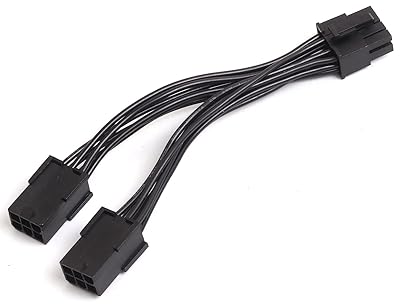
ヤフオクでお安く(1万円)で買ったRX580とPCI-E6×2をPCI-E8に変換するケーブル

RX580は入力電源150Wが必要だが、グラフィックボード側のポートは8ピン1つとなっている。
MacProのグラフィックボード用の6ピン1本の出力は最大75Wのため、6ピン2本を1本に束ねて8ピンにして入力する必要がある。

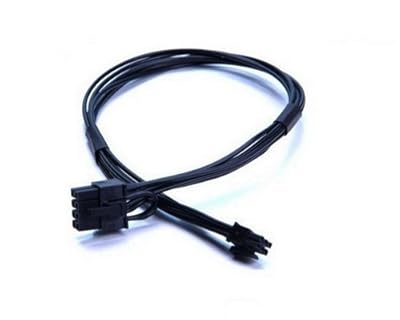
もし現在は何もグラフィックボードに外部電源を挿していない状態なら、MacPro/G5用のミニ6ピン×2の8ピンが一番スマートだと思う。

現在外部電源を使ったグラフィックボードを使っている場合は、さらにミニ6ピンを1本追加し、PCI-E6×2をPCI-E8に変換するケーブルを購入することになる。(ちなみにヨドバシの方が安い

あと古いグラフィックボードではDVIが2つあったのだが、最近はDVI×1+HDMI+Displayportみたいなのが多いので、購入前にはディスプレイとご相談すると良い。

古いMacProを無理やりお使いの方の役に立てば幸い。

Windows10(Mac Pro 2010)でBluetoothがコード43で動かなかった

※結局ハードウェアエラーでした。CMOSリセットで復帰した。(2020/05/26追記)

ここ最近はリモートワークしていた都合上MacOSばかり使っていたのだけど、エロゲしよーっと思ってWindows10を立ち上げるとログインパスワードを入力することができなかった。(Bluetoothのキーボード)

原因を調べているとデバイスマネージャーで「Apple Bluetooth」の項目が「問題が発生したのでこのデバイスは停止しました。(コード43)」と表示されていたため動作していなかった。

インターネットで海外フォーラム含め色々調べると、デバイスアンインストールあとにBootcamp再インストールで復旧するという記事もあったが結局直らなかった。
Apple側でBootcampも当然アップデートされていないためドライバー関連のアップデートができず詰んでしまった。一応、製造元「Broadcom」「BCM2033 Bluetooth 2.4 GHz Single Chip Transceiver」のドライバー再インストールでイケるという記事もみかけたのだが、やっぱりこれも動作しなかった。

結局解決方法はBluetoothデバイス(USB)を差し込んだ

結局以前の自作PCで突き刺さっていたBluetoothデバイスを使用することでBluetoothは使うことができるようになった。
さすがに10年前のPCでWindowsは新しくなっていくわけだし、いい加減足切りされているのかなーと感じる。

2020/05/26 追記

週明けにMacOSを立ち上げたらBluetoothがオフになっていた。
PRAMリセットしても直らなかったので、CMOSリセットしたら無事復帰
結局ハードウェアエラーだったっぽい…。

お名前.comのDNSゾーン設定でWebサーバとメールサーバはXserver、サブドメインで別のサーバ(Shopifyとか)を指定する場合の記述方法

なんかここ最近地味にハマってたというか、いつまでたってもこのドメインのDNSゾーン設定が苦手だったので備忘録。(なぜかさくらインターネットでの設定例は多いのだけどXserverがなかったので…)

結論から言うと、そもそもXserver上でドメイン管理した場合のDNSゾーン設定方法のページがあるので、変に曲解せずにそのままお名前.comのレコード設定にも同じ設定を記入すればよかった。

Webサーバの設定(AレコードとCNAMEレコード)

Xserver(企業本体サイトのWebサーバ)とShopify(ECサイト)を指定する場合のDNSゾーンの記述方法はそれぞれ以下のとおり。

TYPE NSとホスト名の「hogehoge.jp」お名前.comのレコード設定では自動で挿入される。
Aレコードは通常「www」は総略しても問題ないはずなのだが、何故かXserverだと上手く機能せずしかたなく空欄と「www.hogehoge.jp」を2つ指定した。
AレコードのVALUEはIPアドレスを入力するので、Xserverのサーバ設定にIPアドレスが書いてあるIPアドレスを指定する。

次にCNAMEでサブドメインを指定する。

  • ホスト名は任意の名称を入力(サブドメインに指定したい文字列)
  • TYPEは「CNAME」を選択。
  • TTLは原則変更しない。
  • VALUEはShopify指定である「shops.myshopify.com」を指定。

VALUEはshopify上のユーザードメインでないことに注意。
どのユーザーもみんな「shops.myshopify.com」を指定すれば良い

メールサーバの設定(MXレコードとTXTレコード:SPF)

メールサーバは原則的にMXレコードを指定するが、ここでVALUEにIPアドレスを指定することはできない。というのが一番ハマったのだ。(Xserverは何を指定すれば良いのかわからず)

結論でいえばXserverのDNSゾーン設定に書いてあるとおり、

  • ホスト名は空欄。
  • TYPEは「MX」を選択。
  • TTLは原則変更しない。
  • VALUEはホスト名と同じドメインを指定する(hogehoge.jp)

Valueで変にXserverのホスト名を設定する必要はなかったことに気づけなかった。

TXTレコードでSPF設定を行う場合は、

  • ホスト名は空欄。
  • TYPEは「TXT」を選択。
  • TTLは原則変更しない。
  • VALUEはXsever指定の記述を行う「v=spf1 +a:sv1234.xserver.jp +a:hogehoge.com +mx ~all」

VALUEのsv****はXserverのサーバ情報にある「サーバ番号(仮にsv1234)」、+a:以降のドメインは使用するドメイン(ここではhogehoge.jp)を指定する。(オレンジ色の部分がユーザーで変動する)

これでメールの送受信ができてドメインが指定通り見れるか確認する。
何のことはない作業なんだけどドメイン反映までのタイムラグがあって非常に苦手だ。